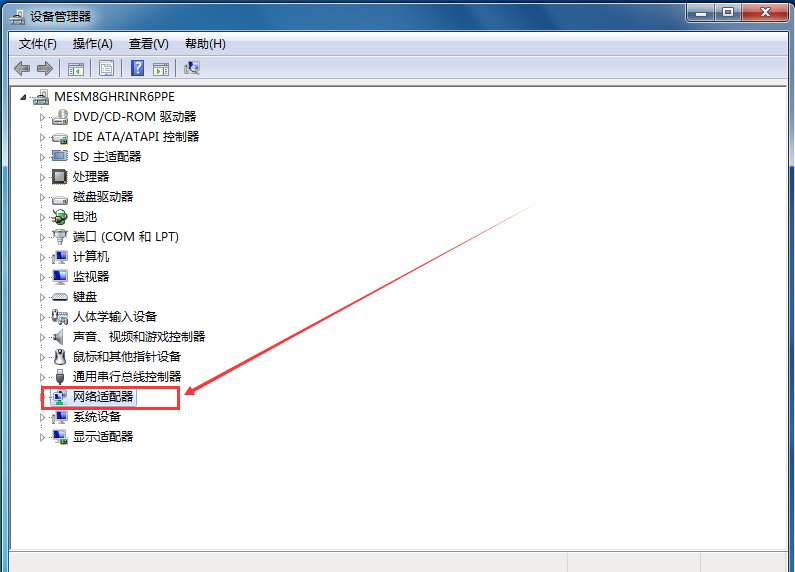
1.右键点击桌面的计算机图标,选择设备管理器,在设备管理器下方找到网络适配器选项。
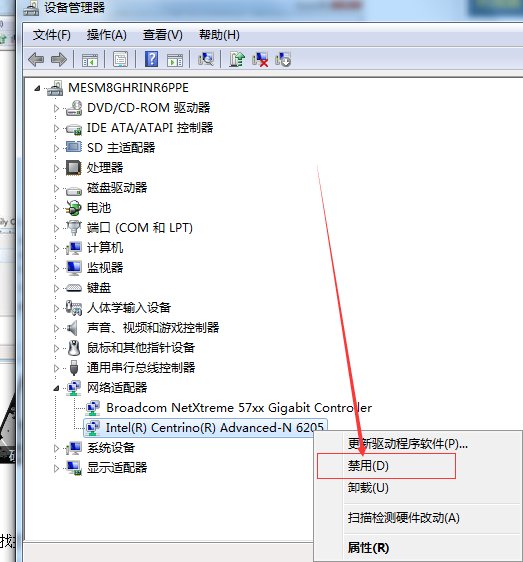
2.打开网卡驱动列表,找到当前网卡驱动右键点击,选择禁用,然后再点击启用。
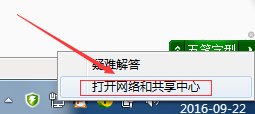
1.右键点击右下角的网络图标,下拉菜单中点击打开网络和共享中心,进入网络属性主界面。
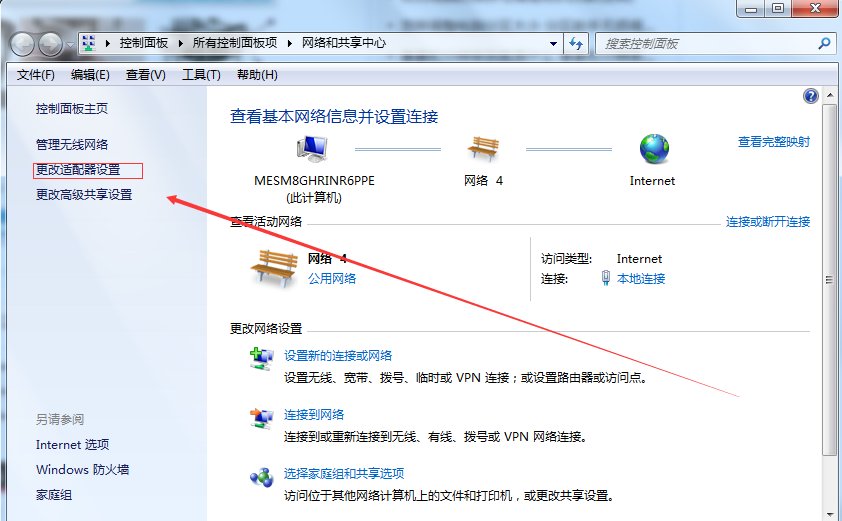
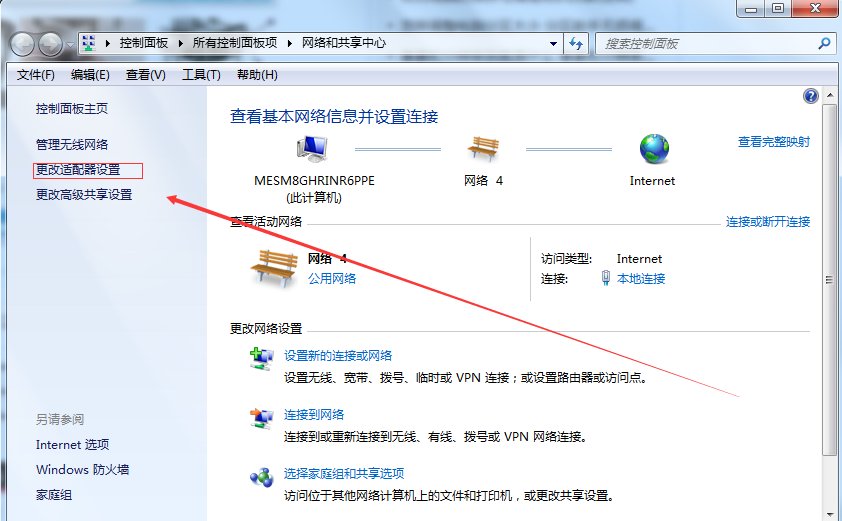
2.然后在属性界面的左上方菜单栏中可以看到更改适配器设置选项,点击进入。
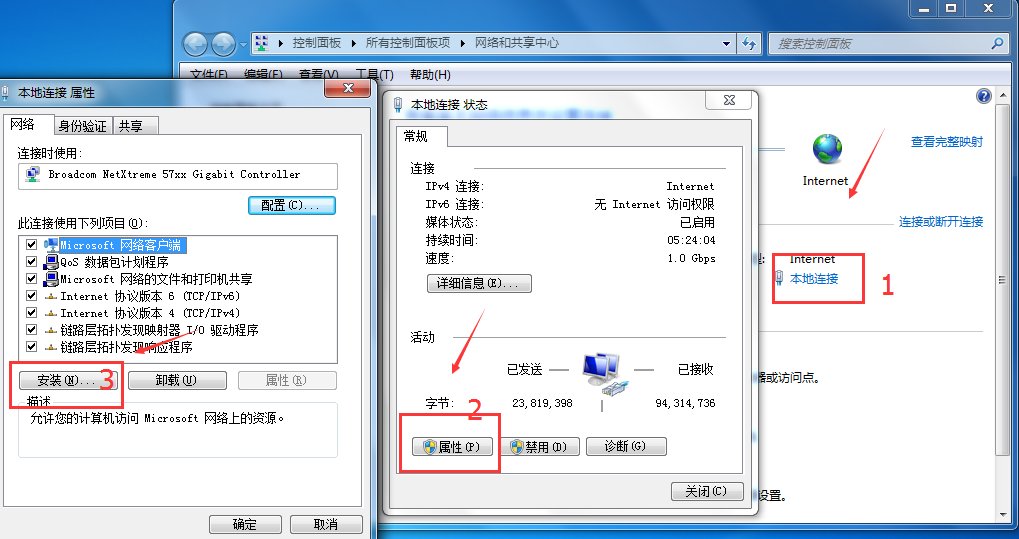
3.右键点击本地连接选项,选择属性,进入本地连接属性对话框。然后点击左下角的安装选项。
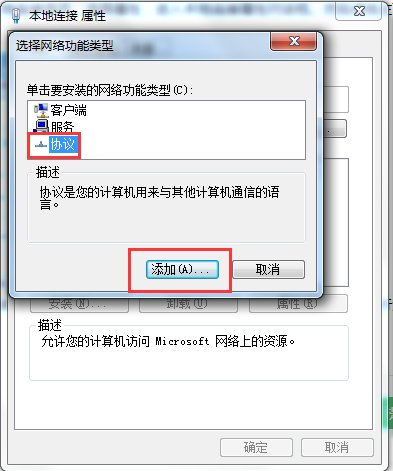
4.在弹出的选择网络功能类型对话框内,选择协议选项,点击下方的添加按钮进行添加。
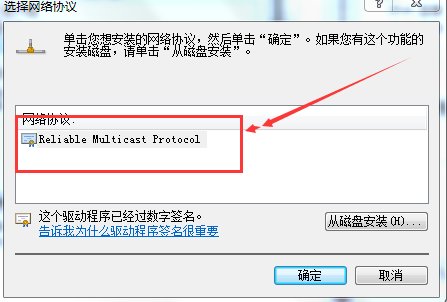
5.点击添加之后,在弹出的网络协议对话框内选择,ReliableMulticast Protocol协议,然后点击确定即可。
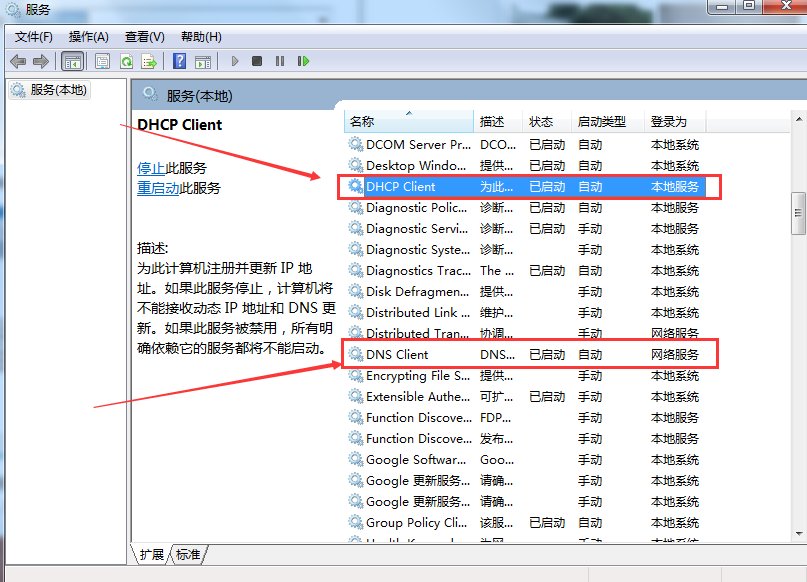
点击电脑左下角开始菜单找到运行选项,点击打开,在运行文本框内输入services.msc然后点击确定。