在开始菜单中打开“控制面板”程序。
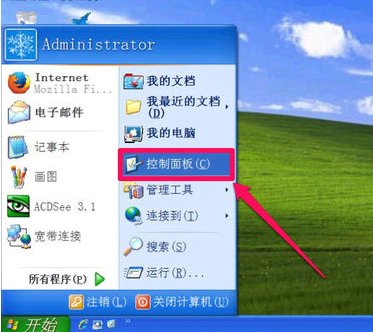
本地连接图-1
找到“网络连接”这一项,双击进入。
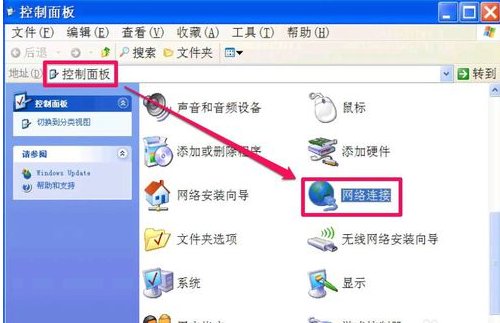
电脑图-2
选择左侧的“创建一个新的连接”这项。
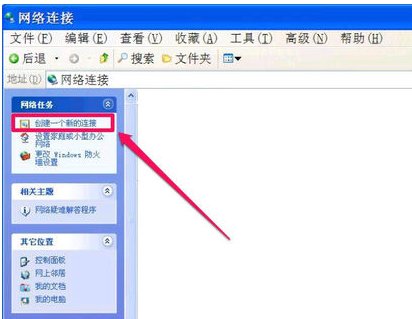
本地连接图-3
介绍可以创建连接Internet,创建办公网络和家庭网络等,这里没有什么可设置,直接按“下一步”。
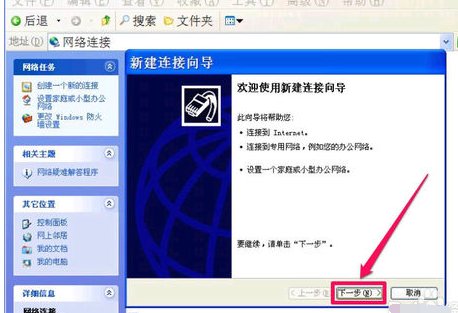
创建本地连接图-4
选择网络连接类型,有四个类型,创建本地连接只要最上面第一个类型,即“连接到Internet”这一项,选择后,按“下一步”。
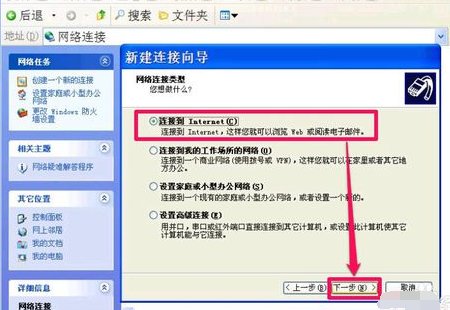
电脑图-5
这里的任务是“如何连接到Internet”,选择最上面一个“从Internet服务提供商(ISP)列表选择”即可,按“下一步”。
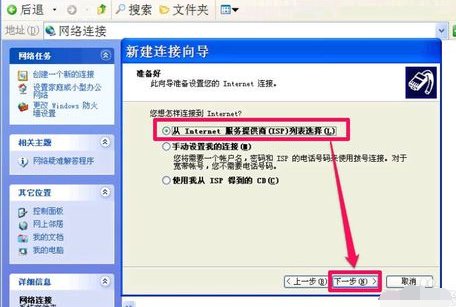
创建连接图-6
确认无误后,按“完成”按钮。就完成了“本地连接”创建设置。
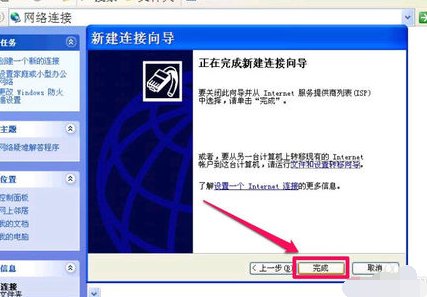
创建本地连接图-7
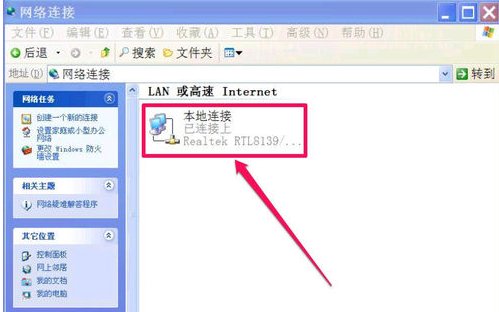
到网络连接窗口,就能看见刚才创建的“本地连接”了,有了它,就可以通过局域网上网了,如果设置了IP地址,就会显示已连接上,如果没有设置IP,就需要设置一下。